-
ダウンロードする
「ツールをダウンロード」ボタンをクリックして、タイムスタンプ診断・保守ツールをダウンロードします。
-
ブロックを解除する
-
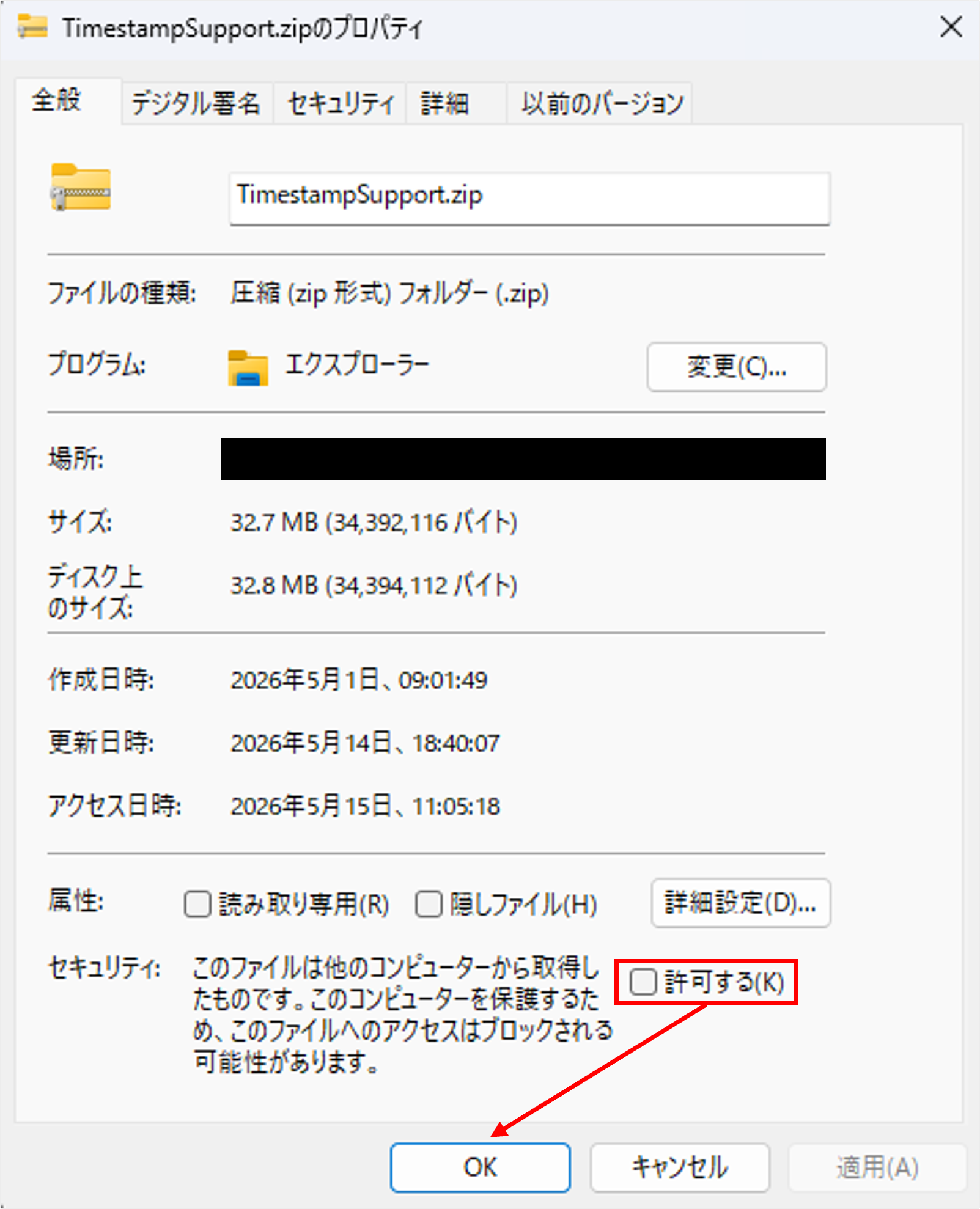
ダウンロードしたZIPファイルを右クリックし、「プロパティ」を選びます。
-
「全般」にある「セキュリティ」の「許可する(K)」をチェックして「OK」をクリックします
-
-
ZIPファイルを展開する
-
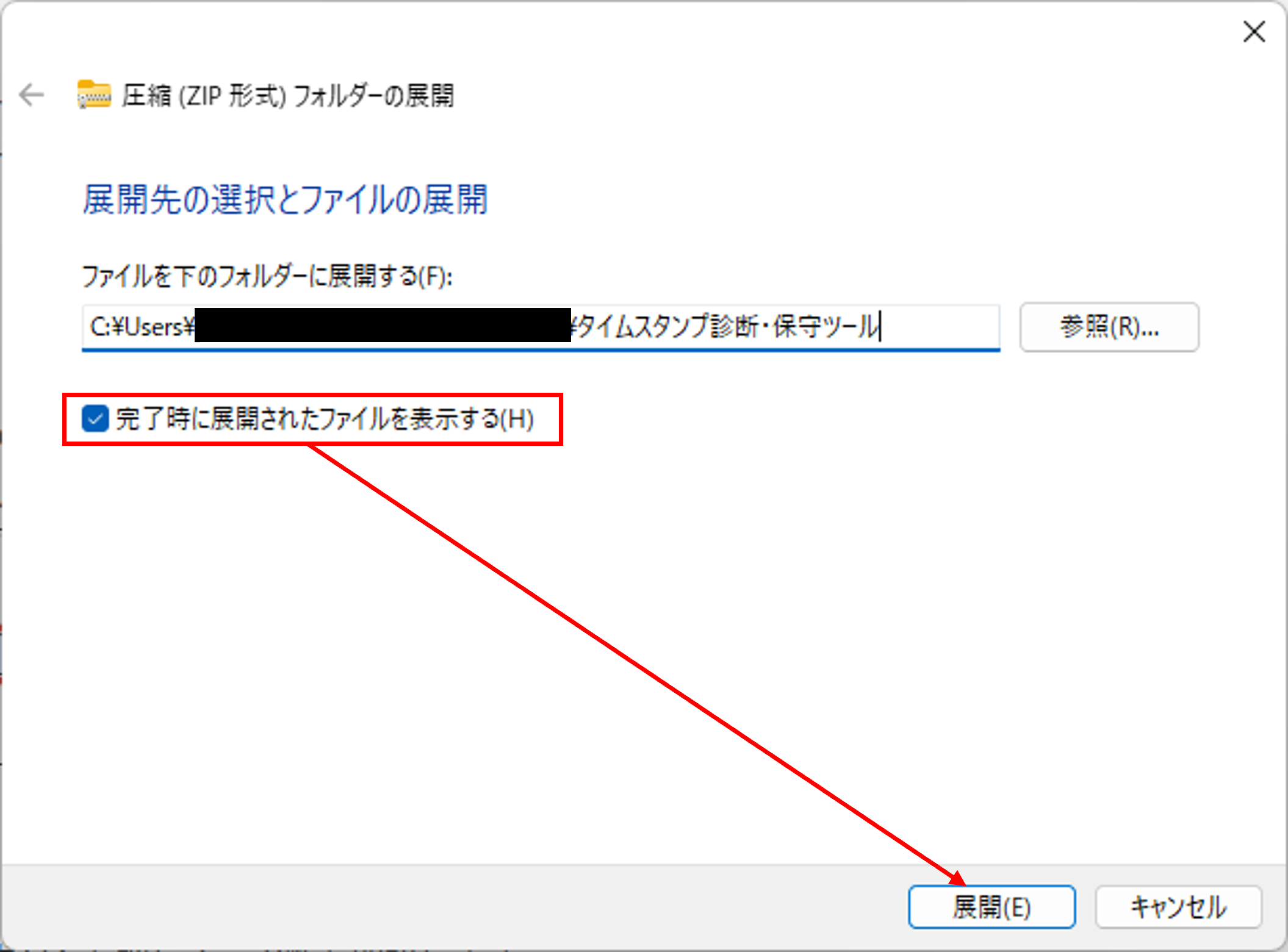
ZIPファイルを右クリックし、「すべて展開」を選びます。
-
「完了時に展開されたファイルを表示する(H)」をチェックして「展開(E)」をクリックします
-
download
ツールをダウンロード
TimestampSupport.zip | 約 32.8 MB | 2026年5月13日更新
対象製品:HGPscanServ Plus Ver.5.9.0 以上
※ZIP形式でダウンロードされます
1.準備する(ダウンロード)
2.アプリを起動する
展開したフォルダ内にある TimestampSupport.exe をダブルクリックして、
タイムスタンプ診断・保守ツールを起動します。

3.チェックする(診断する)
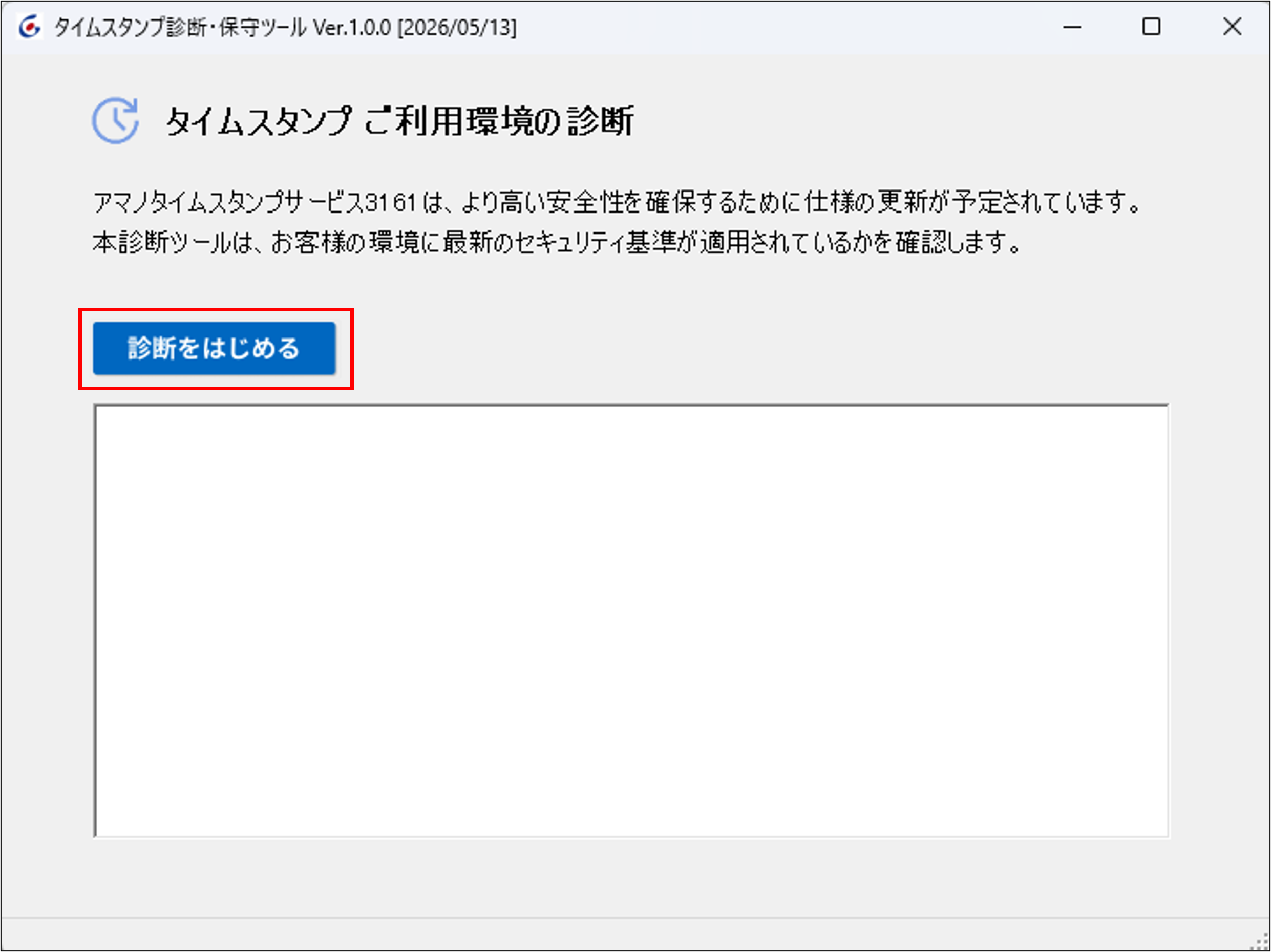
ツールの画面右下にある 診断 ボタンを押して、診断を開始します。
診断の目的
タイムスタンプは暗号技術を基盤として、電子データが「いつ作成され、改ざんされていないか」を証明します。
セキュリティ要件の変化に伴い、今後、総務省の指針により、新しい仕様への移行が予定されています。
本診断では、お客様の環境に最新のセキュリティ基準が適用されているかを確認します。
診断項目と内容
-
電子証明書の更新確認
タイムスタンプの信頼性を担保する「電子証明書(デジタルの身分証明書)」には有効期限があります。
期限切れによってタイムスタンプが利用できなくなるのを防ぐため、最新の証明書が正しく組み込まれているかを確認します。
-
通信・認証方式の切り替え準備
セキュリティ強化のため、2028年12月までに接続方式がより安全な「HTTPS通信(ベーシック認証)」へと変更される予定です。
今回の診断では、新方式による接続設定がされているかを確認します。
旧方式: ライセンスファイルによる認証
新方式: IDとパスワードを用いた暗号化通信(HTTPS接続によるベーシック認証)
-
タイムスタンプモジュールの更新確認
上記の新しい暗号技術や通信方式を正しく動かすため、対応したモジュール一式が適用されている必要があります。
これらが正しくインストールされているかどうかを確認します。
トラブルシュート
ツールの起動・実行ができない
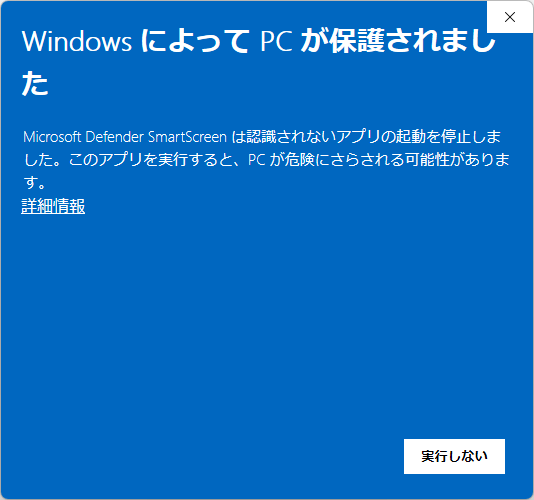
ツールの起動時に「WindowsによってPCが保護されました」と表示される場合は、Windowsのセキュリティ機能により実行が制限されている可能性があります。
ZIPファイルを展開する前に「ブロックの解除」が行われていない可能性があるため、
「ご利用方法」>「1.準備する(ダウンロード)」>「2.ブロックを解除する」
の手順が完了しているか、改めてご確認をお願いいたします。
また、弊社製品の HGPscanServ Plus がアプリケーションまたはサービスとして起動している間は、本ツールをご利用いただけません。
HGPscanServ Plus を完全に終了してから、本ツールを起動してください。
ベーシック認証が接続できない
Windows証明書ストアの動作上、ルート証明書や中間証明書を登録してから反映されるまでに、1分程度の時間を要する場合があります。
タイムスタンプの証明書の更新後にベーシック認証の接続テストに失敗する場合、1分ほど待機した後、再度接続テストを行ってください。
よくあるご質問
help
「データ送信ポリシー」とは?
機能を正常に提供するために、必要な情報の取り扱いについて定めたものです。
ご利用中のHGPscanServ Plusのシリアル番号の有効性を、弊社システムへ照会することに同意をお願いしております。
送信されるのはシリアル番号のみで、個人情報やサーバーの環境情報などが送信されることはありません。